User Guide
基本操作
プロジェクトの作成から、地図の表示、レイヤーの整理まで
プロジェクトの作成
プロジェクトは、地図データをまとめて管理するための「フォルダ」のようなものです。現場調査ごと、業務ごとに分けて管理できます。
新規プロジェクトの作成
- ヘッダーの「+ 新規」ボタンをクリック
- プロジェクト名と説明を入力
- 「作成」ボタンをクリック
プロジェクトの切り替え
ヘッダーのドロップダウンメニューから、作成済みのプロジェクトを選択して切り替えられます。
ヒント
プロジェクト名や説明は後から変更できます。サイドバーの「⚙️」アイコンから設定を開いてください。プロジェクトの削除も同じ画面から行えます。
地図の表示
用途に合わせて地図の種類を切り替えできます。選んだ表示は次回開いた時にも引き継がれます。
地図の種類を切り替える
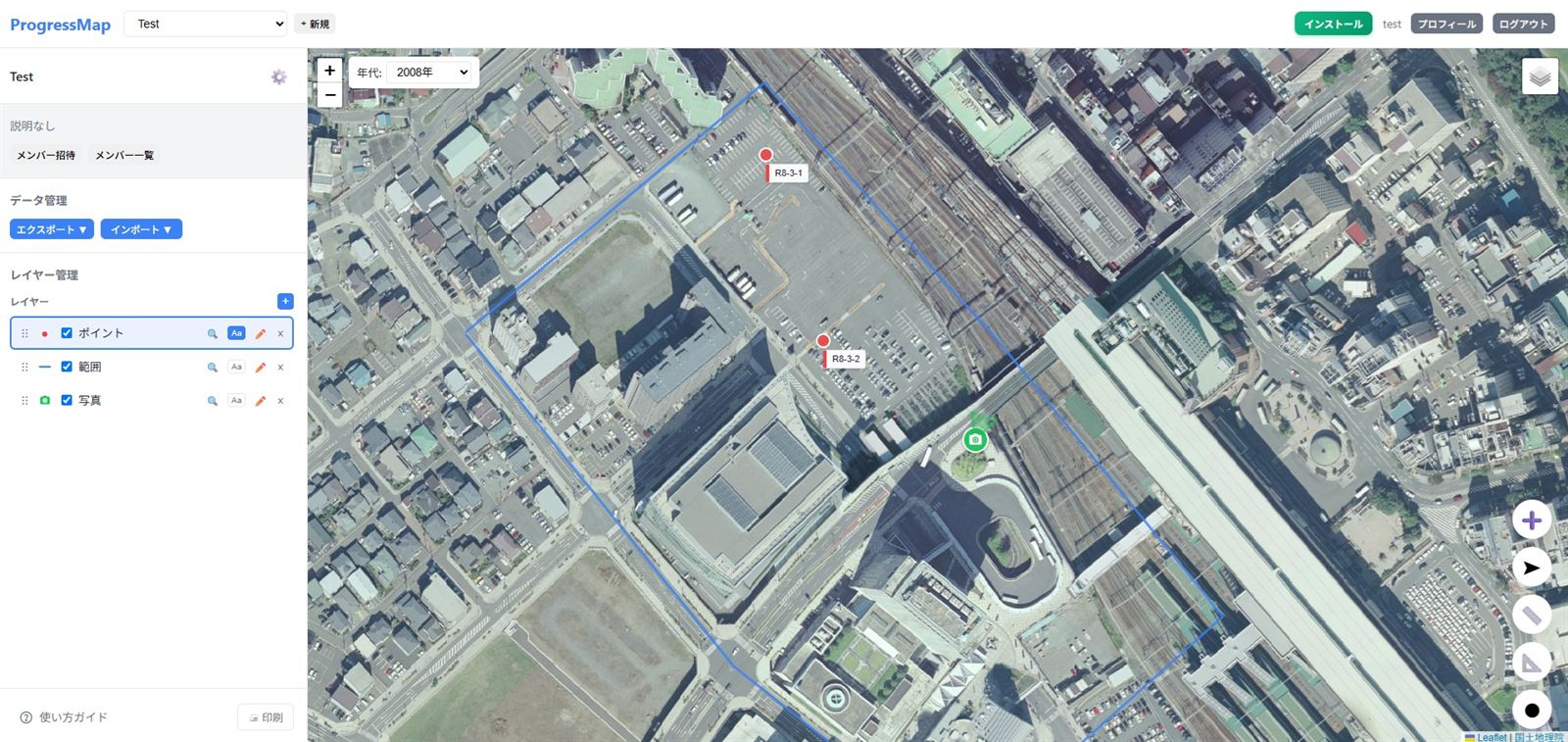
地図の右上のレイヤーアイコンから、表示する地図を切り替えられます。
🗾 地理院地図
標準的な地図表示。地名や道路がはっきり見える
🛰 航空写真
上空から撮影した実際の写真。地形や建物の状況を確認できる
航空写真の年代を選ぶ
航空写真に切り替えると、地図左上に「年代」セレクタが表示されます。最新から1936年まで、過去の航空写真をさかのぼって表示できます。
ヒント
選択肢に表示されるのは、その地点で撮影された写真がある年代だけです。古い年代ほど撮影地域が限定されているため、地点によっては選べる年代が少ないことがあります。
レイヤー管理
レイヤーを使うと、ポイント・ライン・写真を種類別に整理できます。レイヤーごとに表示/非表示を切り替えられるので、必要な情報だけを表示できます。
● ポイントレイヤー
調査地点や目印など、ピンポイントの位置情報を記録
━ ラインレイヤー
道路、境界線、ルート、GPS軌跡などの線形データを管理
📷 写真レイヤー
位置情報付き写真を地図上に表示
レイヤーの操作
- 表示/非表示:レイヤー名の左にあるチェックボックスで切り替え
- 選択:レイヤー名をクリックすると、そのレイヤーがアクティブになります(地図は動きません)。ポイント・ライン・写真の追加先はアクティブなレイヤーになります
- ズーム:「🔍」ボタンで地図をそのレイヤーの範囲にフィット
- 新規作成:「+」ボタンで追加
- 編集:「✏️」ボタンで名称・色などを編集
- 削除:「×」ボタンで削除
- 名称ラベル:「Aa」ボタンで地図上にポイント・ラインの名称ラベルを表示/非表示
- 並び替え:「⋮⋮」ハンドルをドラッグして表示順を変更